
- プロジェクト時間管理ツール7選の特徴
- ツール選びでチェックすべきポイント
- 目的・利用シーン別のおすすめツール
フリーランスや個人事業主にとって、時間はお金そのものです。
どれだけスキルがあっても、時間を把握できていないと「忙しいのに収益が伸びない……」という状態に悩んでしまうかも。
そこで役に立つのが、プロジェクトごとの作業時間を記録・分析できる時間管理ツール(タイムトラッキングツール)です。
正しく使えば、適切な価格設定、作業効率の改善、収益性の向上につながります。この記事では、フリーランス向けに、おすすめのタイムトラッキングツールを7選ご紹介します。
- 単価設定に迷わなくなる
- 作業効率を改善できる
- 納期に間に合う
- 進行管理が安定する

ツール選びの4つのポイント|フリーランス向け
まずは、フリーランス向けにツール選びのポイントを4つ簡単にご紹介します。
無料で使えるか?
- 無料プランでどこまでできるかをチェック
- 多くのツールは基本機能は無料で提供
操作が簡単か?
- タイムトラッキングは、習慣化が重要
- 複雑な設定や操作が必要だと長続きしない
- ワンクリックですぐに使える手軽さを重視
スマホでも使えるか?
- スマホやタブレットでも使えると用途が広がる
- データーが自動で同期されるアクセス性
日本語に対応しているか?
- アプリやUIは日本語対応しているか
- サポートも日本語で受けられるか
トラッキングツールは、海外発祥のツールがデザイン的にも操作性も優れています。日本語非対応のものも多いですが、操作自体はシンプルなので、使い慣れると問題ありません。
おすすめタイムトラッキングツール7選
それでは、タイムトラッキングツールを7選ご紹介します。結論として、無料×機能のバランスが良い「Toggl Track」がおすすめです。
| ツール名 | 主な特徴 | 無料プラン | 日本語対応 | 有料プラン/月 |
|---|---|---|---|---|
| Toggl Track | UIが最高 | ○ | 英語のみ | 1.500円〜 |
| Everhour | 請求書に特化 | ○ | 英語のみ | 1,300円〜 |
| ClickUp | オールインワン | ○ | 部分対応 | 1,100円〜 |
| Harvest | 連携性 | ○ | 英語のみ | 1,750円〜 |
| Clockify | 有料プラン安 | ○ | 英語のみ | 630円〜 |
| Timely | AI自動時間追跡 | × | 英語のみ | 1,400円〜 |
| My Hours | タイムシート型 | ○ | 英語のみ | 1,250円〜 |
1. Toggl Track|シンプルで使いやすい
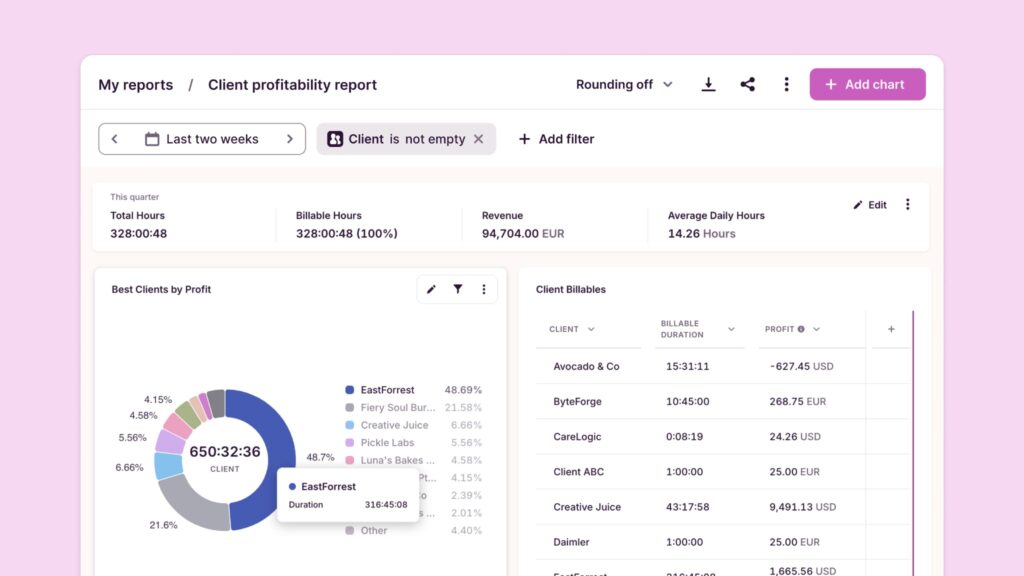
Toggl Trackは、エストニア発の時間管理ツールとして世界500万人以上が利用しています。シンプルな操作性と高度なレポート機能を両立した定番のタイムトラッキングツールです。
| メリット | デメリット |
|---|---|
| ワンクリックで時間計測開始 無料版でも十分使える スマホ・PCアプリが使いやすい UI・レポートが秀逸 | 日本語化されていない 請求書機能は有料プランのみ 高度な機能は学習が必要 |
- ワンクリック時間追跡とプロジェクト分類
- リアルタイム収益性分析とコスト管理
- チーム稼働率とパフォーマンス可視化
- カスタマイズ可能なレポート生成
| 料金 | $10(約1,500円) |
| 無料プラン | あり |
| 対応デバイス | ブラウザ/PCアプリ/スマホアプリ |
| おすすめ度 | ★★★★★ |
2. Everhour|タイムライン型のトラッキングツール
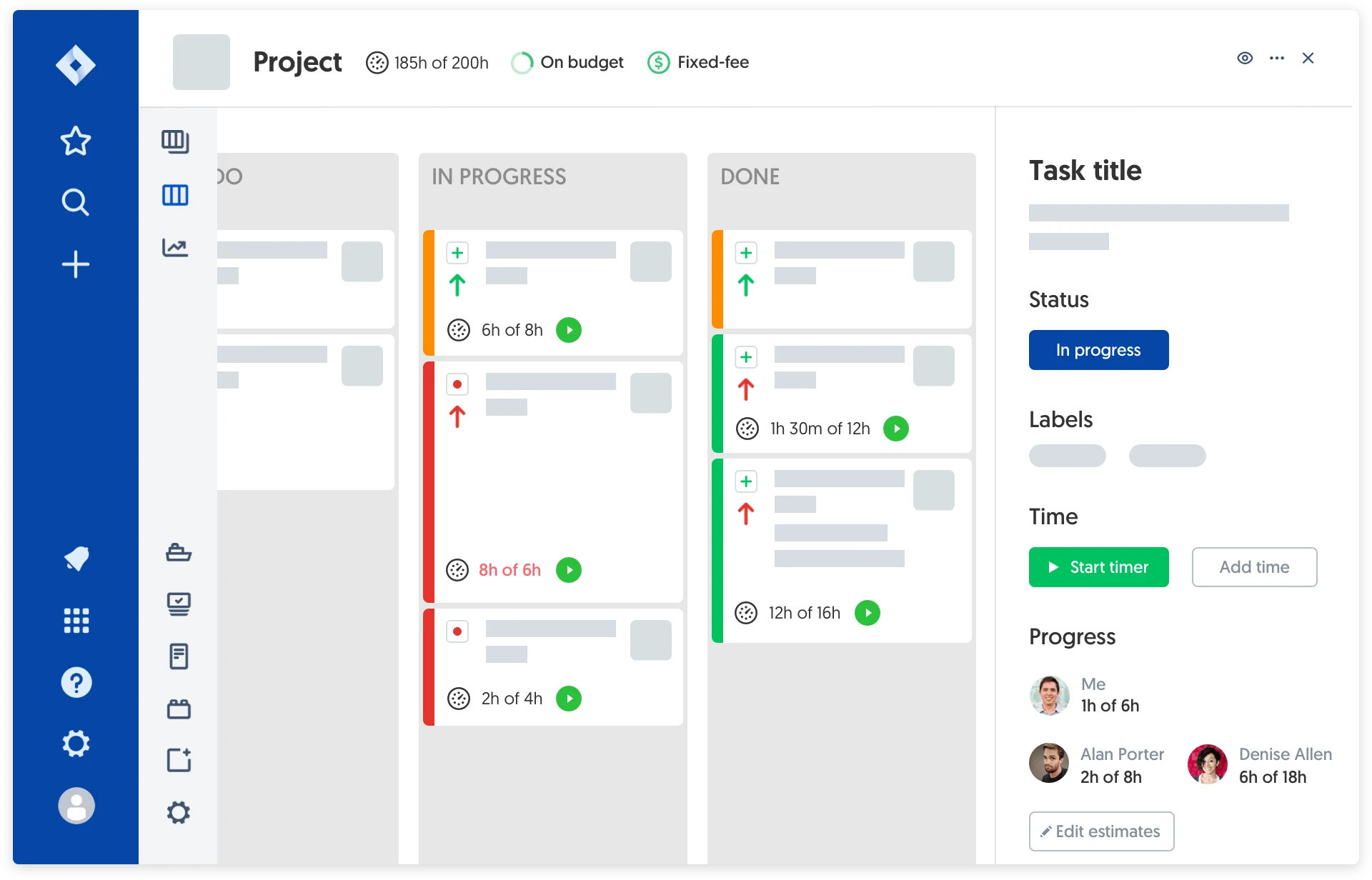
Everhourは、クライアントワーク中心の企業向けに特化したツールです。時間追跡から請求書発行までの一連の流れをスムーズに処理できる点が特徴です。
| メリット | デメリット |
|---|---|
| タイムライン型 プロジェクト管理ツールとの連携 直感的な請求書作成機能 | アプリの機能が限定的 連携機能が複雑 単体では機能が少ない |
- プロジェクト予算設定とアラート機能
- クライアント別工数レポート自動生成
- AsanaやTrelloとのネイティブ連携
- 時間ベース請求書の自動作成
| 料金 | $8.50(約1,300円) |
| 無料プラン | あり |
| 対応デバイス | ブラウザ/PCアプリ/スマホアプリ ※Mac/iOSのみ |
| おすすめ度 | ★★☆☆☆ |

3. ClickUp|多機能なプロジェクト管理ツール
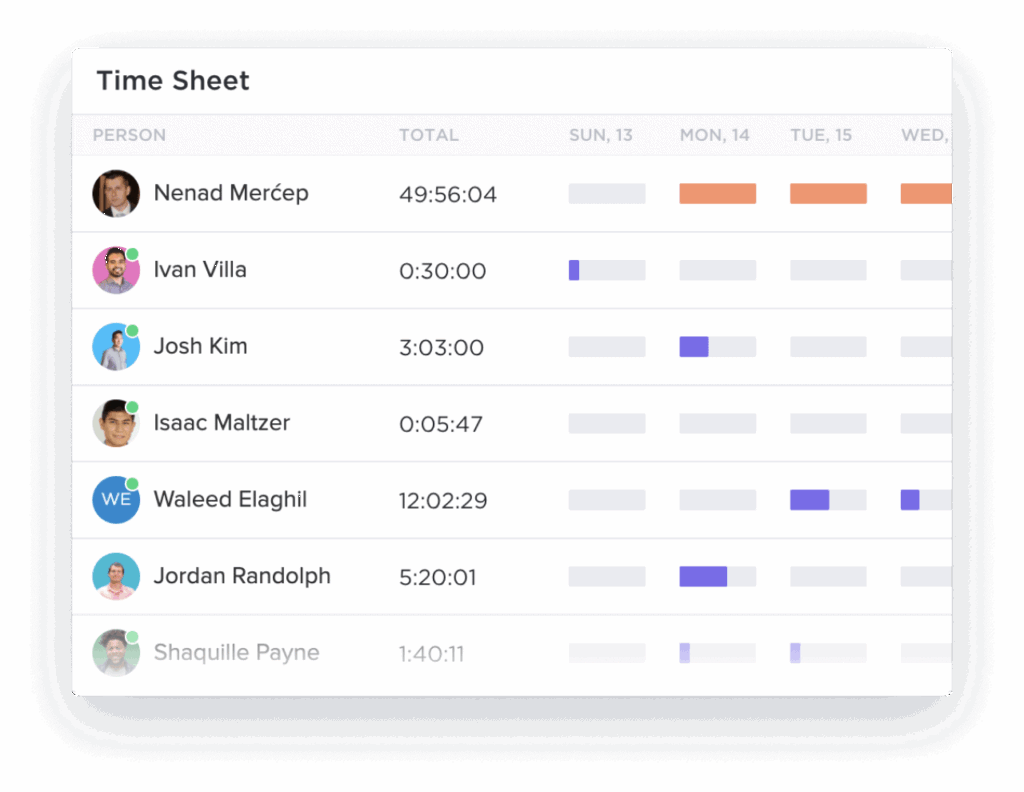
ClickUpは、一つのプラットフォームで業務全体を管理したいチーム利用に最適です。プロジェクト管理機能に時間追跡が統合されています。
タイムトラッキングも可能ですが、メインの機能はプロジェクト・タスク管理ツールです。
| メリット | デメリット |
|---|---|
| 豊富なプロジェクト管理機能との統合 カスタマイズ性が高い チームコラボレーション機能が充実 | 機能が多すぎて習得に時間がかかる 時間管理単体では他ツールに劣る 動作が重くなることがある |
- タスク内時間追跡とプロジェクト進捗管理
- ガントチャートと工数見積もり連携
- カスタムフィールドによる柔軟な分類
- チャット・ドキュメント共有機能
| 料金 | $7.0(約1,100円) |
| 無料プラン | あり |
| 対応デバイス | ブラウザ/PCアプリ/スマホアプリ |
| おすすめ度 | ★☆☆☆☆ |
4. Harvest|請求書を出力できる
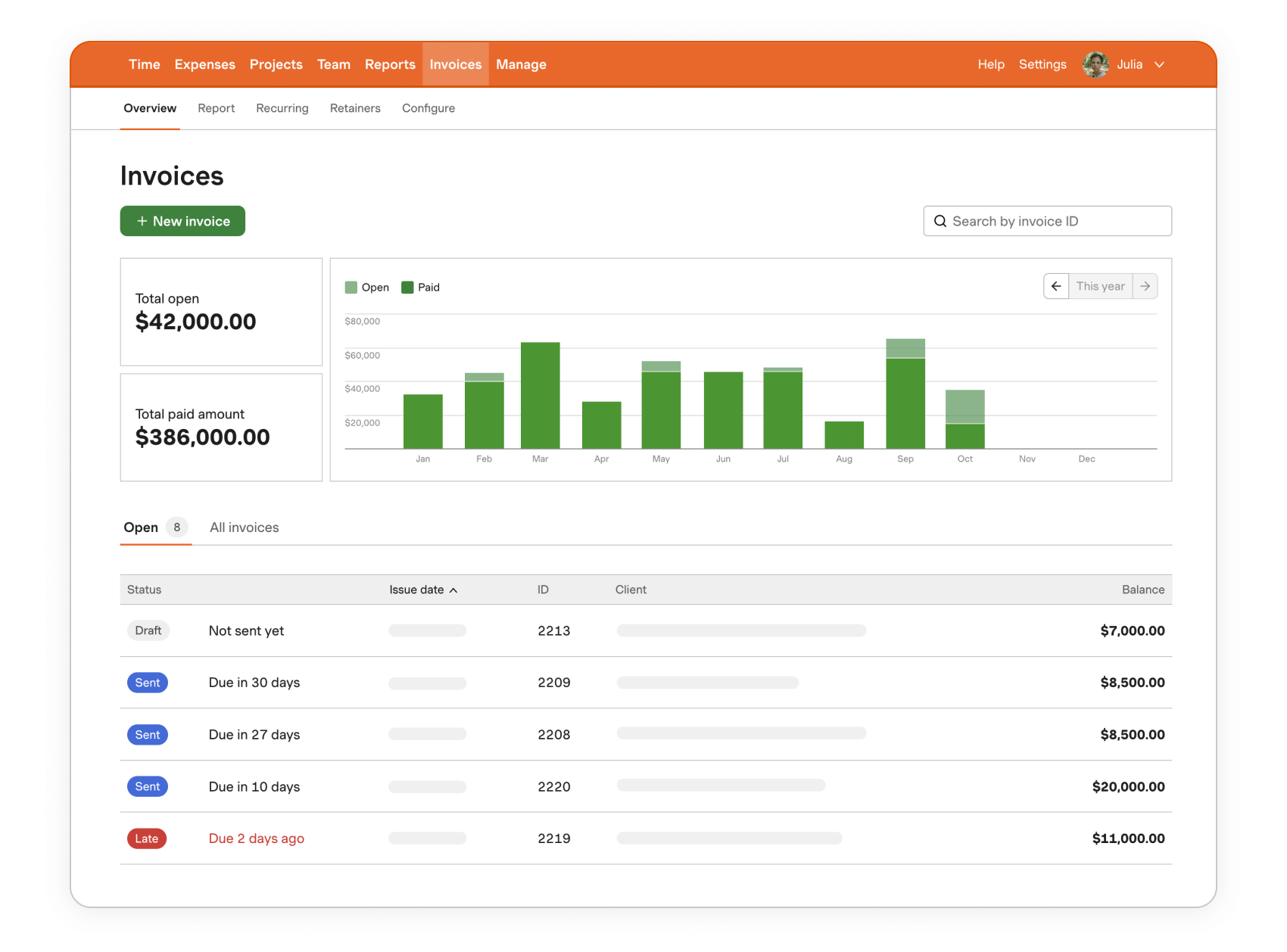
シンプルさを追求したHarvestは、時間計測から請求までの流れを一元的に処理できるツールです。タイムライン表示で横長のUIが特徴的です。
| メリット | デメリット |
|---|---|
| シンプルで使いやすい 50以上の外部ツールとの連携 スマートな請求書生成機能 | 高度な分析機能は限定的 チーム管理機能が基本的 タイムライン表示のみ |
- ワンクリック時間記録と自動分類
- 経費管理との統合機能
- チーム稼働率の可視化
- 自動リマインダーとアラート
| 料金 | $11.00(約1,750円) |
| 無料プラン | あり |
| 対応デバイス | ブラウザ/PCアプリ/スマホアプリ |
| おすすめ度 | ★★★☆☆ |
.png)
5. Clockify|操作が簡単でプランが安価
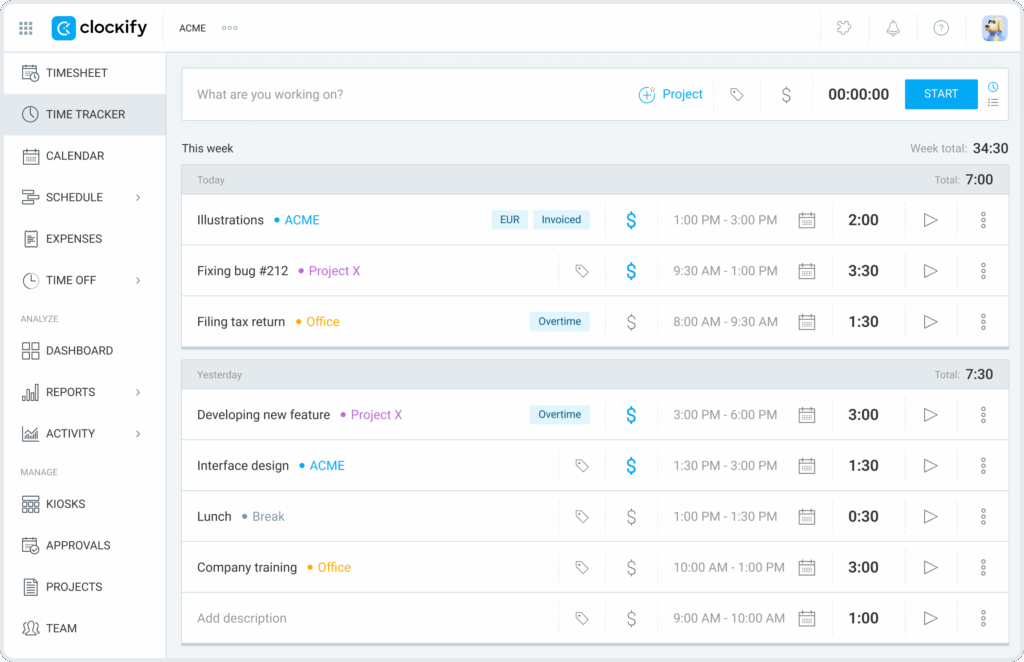
Clockifyは、タイムライン&カレンダー表示ができるシンプルなタイムトラッキングツールです。無料で利用できますが、有料プランの幅が広いところが特徴的です。
| メリット | デメリット |
|---|---|
| 無料プランでも基本機能が充実 タイムシート形式で入力が簡単 チーム全体のスケジュール管理 | UIデザインがやや古い 高度な機能は有料プランが必須 レポート機能がやや物足りない |
- 週次・月次タイムシート自動生成
- プロジェクト予算とスケジュール管理
- キオスク機能による出退勤管理
- チーム稼働率の予測とレポート
| 料金 | $3.99(約630円) |
| 無料プラン | あり |
| 対応デバイス | ブラウザ/PCアプリ/スマホアプリ |
| おすすめ度 | ★★★★☆ |
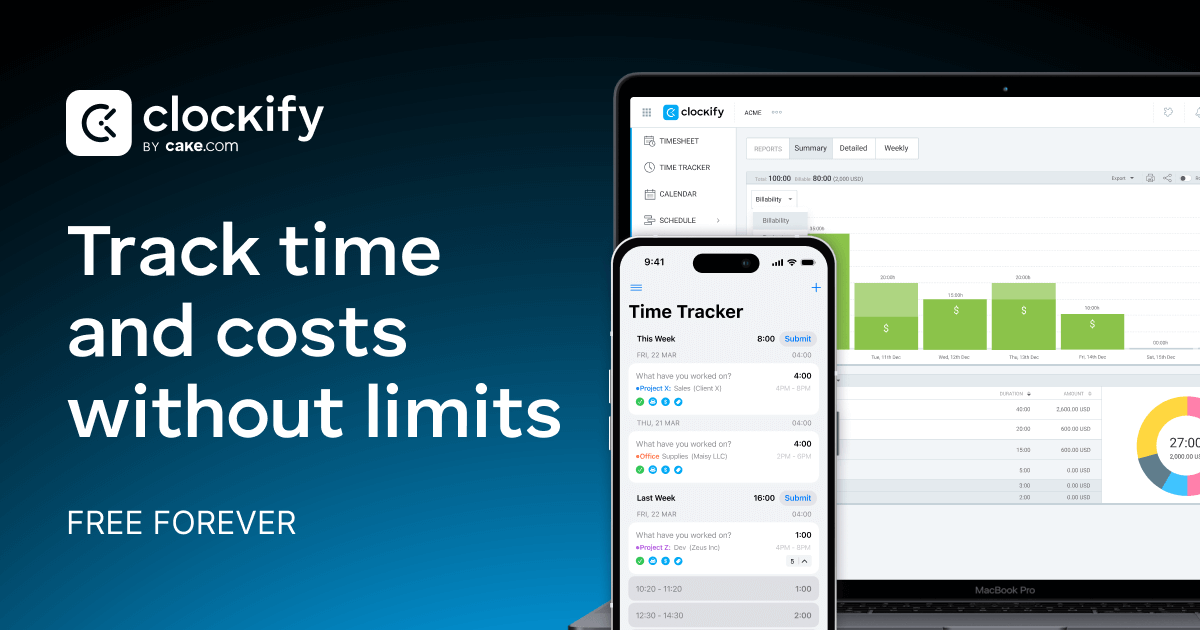
6. Timely|AIで自動の時間追跡機能
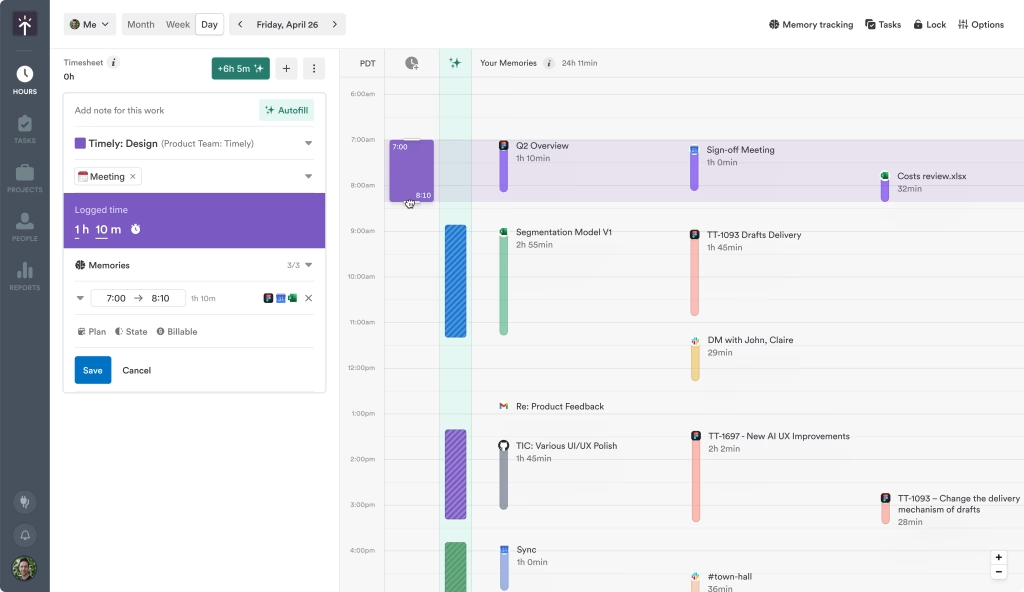
AI技術を活用したTimelyは、作業内容を自動で認識・分類し、時間入力の手間を大幅に削減できる次世代ツールです。
| メリット | デメリット |
|---|---|
| 自動時間追跡でデータ入力の手間を削減 プライバシーに配慮した設計 高精度なプロジェクト時間の自動分類 | 料金が他ツールより高い 無料プランが選べない 自動分類の精度向上に時間が必要 |
- AIによってアプリケーション別に自動で記録
- ドラッグ&ドロップでの時間分類
- プライベートメモリー機能
- リアルタイムプロジェクト進捗ダッシュボード
| 料金 | $9.00(約1,400円) |
| 無料プラン | あり |
| 対応デバイス | ブラウザ/PCアプリ/スマホアプリ |
| おすすめ度 | ★★☆☆☆ |

7. My Hours|タイムシート型トラッキング
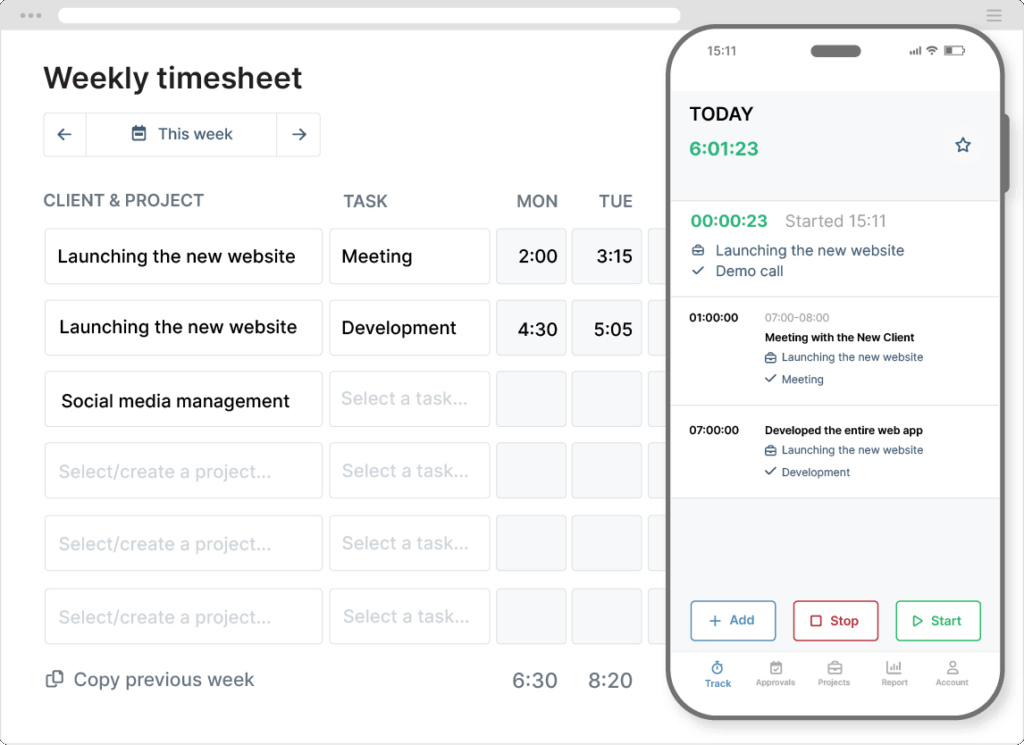
必要最小限の機能に絞ったMy Hoursは、複雑な設定なしですぐに使い始められるシンプルなトラッキングツールです。
| メリット | デメリット |
|---|---|
| タイムシート型でシンプル 簡単に使える 基本機能が無料で利用できる | 高度な分析機能なし チーム管理機能が限定的 外部ツール連携が少ない |
- スプレッドシート風の時間入力
- 基本的なプロジェクト予算管理
- タスクテンプレート機能
- シンプルなタイムシートエクスポート
| 料金 | $8.00(約1,250円) |
| 無料プラン | あり |
| 対応デバイス | ブラウザ/PCアプリ/スマホアプリ |
| おすすめ度 | ★★★☆☆ |

タイムトラッキングの実際の使い方
フリーランスデザイナー Aさん|使用ツール:Toggl Track
9:00 パソコン起動。「ロゴデザイン – 〇〇会社」でタイマー開始
12:00 昼食でタイマーを一時停止
13:00 「修正作業 – 〇〇会社」で再開
15:00 別案件「チラシデザイン – △△店」に切り替え
18:00 作業終了。今日の作業時間:6時間
月末:Togglのレポートで各クライアントの作業時間を確認。請求書作成の準備完了!
副業ライター Bさん|使用ツール:Clockify
平日夜 本業後に「記事執筆 – Webメディア」で2時間
土曜日 「取材・調査」で3時間、「記事執筆」で4時間
日曜日 「校正・修正」で2時間
週間レポート 今週の副業時間:11時間。時給計算すると…?
効果:作業時間が見えるようになり、効率的な案件を選べるように!
システムエンジニア Cさん|使用ツール:Everhour + GitHub連携
開発作業 GitHubでコード書いている時間を自動記録
ミーティング 手動で「クライアント打ち合わせ」を記録
設計・調査 「システム設計」「技術調査」でカテゴリ分け
月次レポート 開発に80%、打ち合わせに20%の時間配分と判明
改善アクション 効率的な時間配分で生産性アップ!
目的別にタイムトラッキングを始めてみよう
本記事では、時間計測におすすめのタイムトラッキングツールを7選ご紹介しました。
- 迷ったらToggl Track:無料×バランス良。初心者にもおすすめ
- デザイン重視ならMy Hours:タイムシート型でシンプル
- 請求書作成したいならHarvest:事務作業の負担を削減
- AIにお任せならTimely:自動記録で手軽にタイムトラック
まずは「記録してみる」から始めて、徐々に習慣化していけばOK。「完璧な時間管理」を目指す必要はありません。
3ヶ月後には、「この作業、思ったより時間がかかってる」「時給が良くないかも」といった気づきが得られるはずです。
- 気になったツールを1〜2個選ぶ
- 無料でアカウント作成してみる
- 今日の作業から記録開始!
- 1週間続けてみる
- 自分に合わなかったら別のツールを試す
フリーランスや副業を成功させるために、時間という見えない資産を管理していきましょう。
タイムトラッキングツールは、稼働時間を「見える化」して、効率的で収益性の高い働き方への道筋を示してくれる心強いパートナーです。
ぜひ今日から始めてみましょう。







コメント