
フリーランスや個人事業主にとって、時間の使い方はそのまま成果に直結します。
「もっと効率よく作業したい」「生産性を上げて収入を伸ばしたい」と考える人は少なくありません。
そこで本記事では、どの業務にどれだけ時間を使っているかを可視化できるツール「Toggl Track」を紹介します。
Toggl Trackは、作業を始めるときにタイマーをオンにするだけで、タスク単位の時間を記録できます。作業にかかった時間を振り返られるようになり、計測しているだけでタスクに集中できるところがメリットです。
作業効率を改善したい方は、ぜひ参考にしてください。
Toggl Trackとは?

Toggl Trackは、無料で使える時間計測ツールです。作業や勉強を始めるときにタイマーをオンにして、終わったら止めるだけ。
ストップウォッチのような感覚で、作業した時間を正確に計ってくれます。例えば、以下のような人におすすめです。
- 案件ごとの稼働時間を把握したいフリーランス
- 勉強時間を可視化したい社会人/学生
- 副業で成果を出して収集を上げたい
- 在宅ワークで作業に集中できない
- こまめにライフログを取るのが好きな人
データを取っておくと、振り返りに役に立ちます。
Toggl Trackの使い方
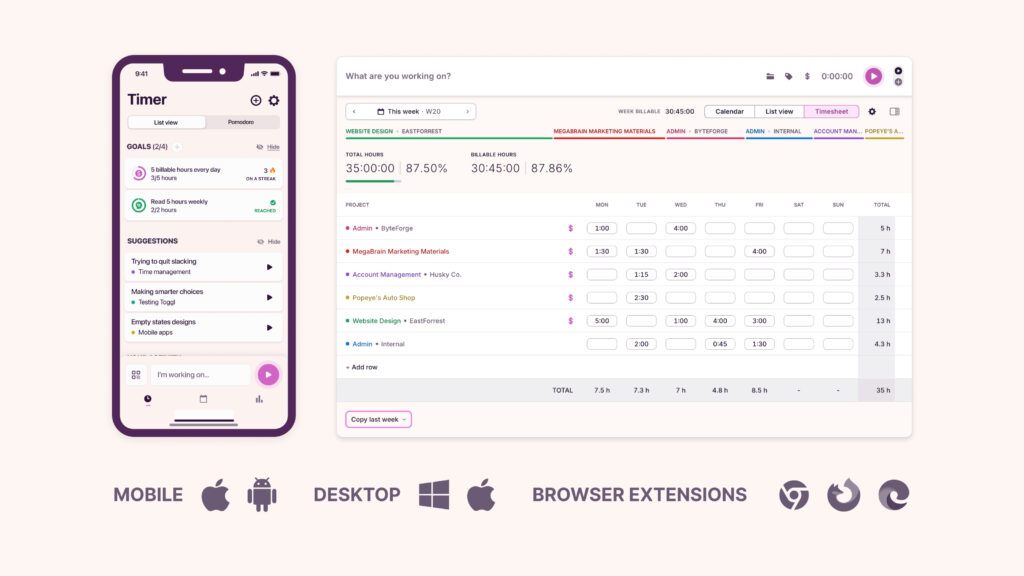
Toggl Trackの使い方は、非常にシンプルです。基本的な操作は、タイマーのオンとオフだけ。
- 作業を開始するときにタイマーを「オン」
- 作業が終わったら「ストップ」
- レポートで振り返り
それでは、詳しくみていきましょう。
作業時間を測る
作業時間の計り方は、以下の2ステップです。
- 作業内容を入力
- タイマーをスタート
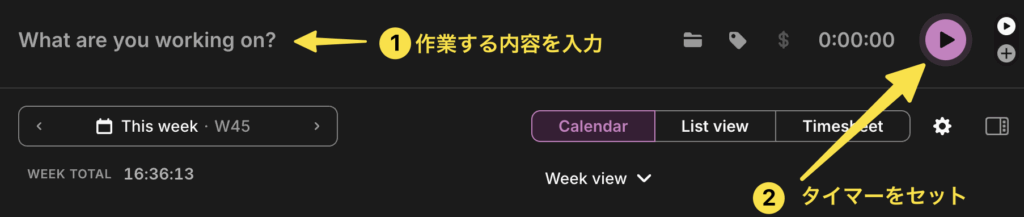
作業が終わったら、タイマーを止めて一息つきましょう。
タイマーをセットしているあいだは、ほかごとに気を取られることなく、タスクに集中することができます。
ブラウザ、デスクトップアプリ、スマホでもシームレスに利用できるところがToggl Trackのメリットです。
プロジェクトを設定する
プロジェクトを整理しておくと、稼働時間を振り返るときに役立ちます。クライアントを複数持っている人は、それぞれ追加しておくといいでしょう。
「Project」→「New Project」→「Project name」に記入する

例えば、下記のような粒度でプロジェクトを設定しておきましょう。
- クライアントA
- クライアントB
- 資格試験名(TOEICなど)
- ブログ
プロジェクトから、作業別に細かく分けたいときは「タグ」を利用します。
タグを設定する
タグは、プロジェクトを作業単位で分けたいときに設定します。例えば、以下のようなイメージです。
- プロジェクト:クライアントA
- タグ:打ち合わせ
- タグ:構成作成
- タグ:執筆
「Tags」→「New Tag」→「Tag name」に記入する
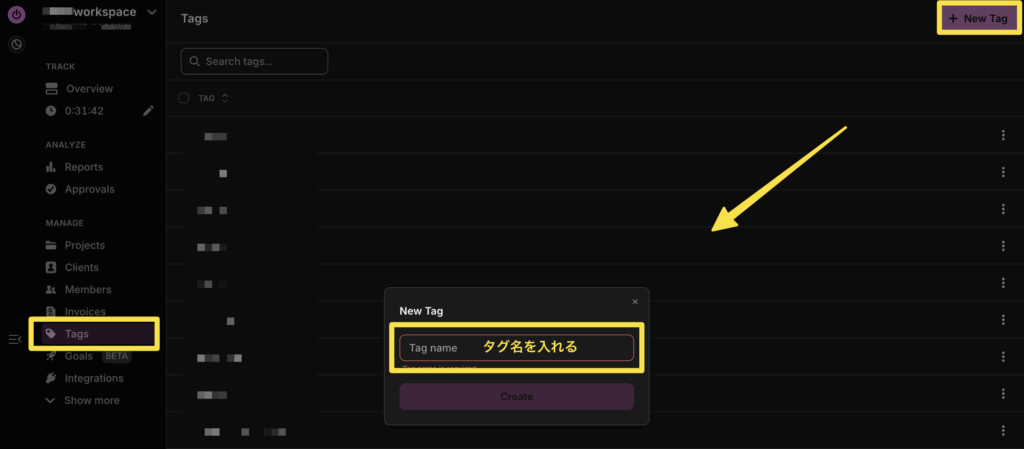
- プロジェクト:目的や案件名
- タグ:作業内容
タグの設定は必須ではありません。Toggl Trackでは、作業名を毎回入れる必要があるため、それだけでも十分整理できるからです。
細かく分類したい人や特定の項目をあとで絞って集計したい人は、作成してみましょう。
稼働時間を振り返る
「時間を測る」だけでは、はっきり言って意味がありません。
集計した時間を「振り返る」ことが重要です。Toggl Trackでは、集計した時間に基づいて、下記のようなレポートを出してくれます。
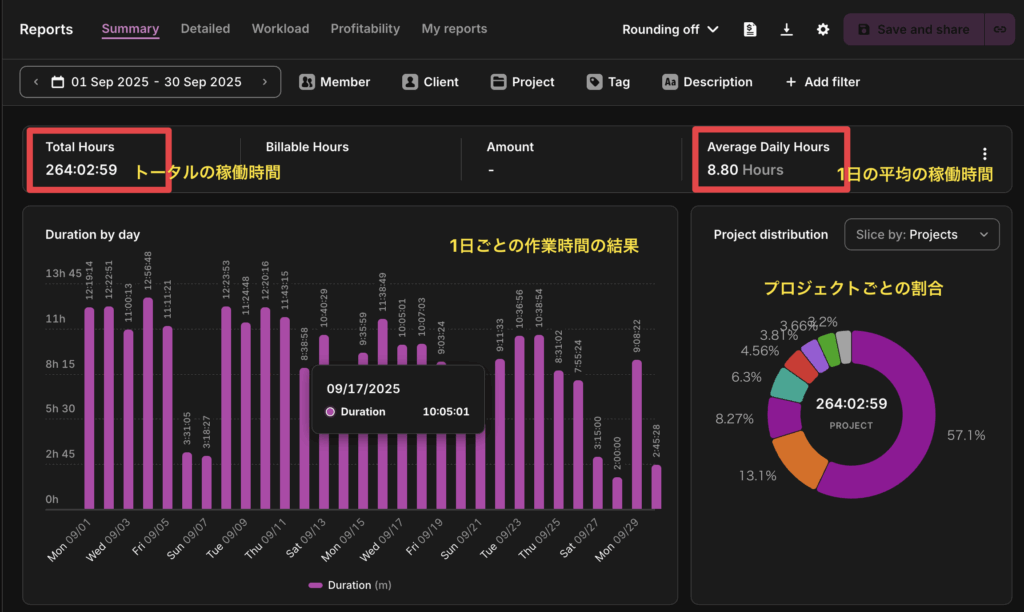
- Total Hours: 指定した期間の合計時間
- Average Daily Hours: 指定した期間の1日の平均時間
- Project distribution: プロジェクトごとの割合
毎月の稼働時間を振り返って、どの案件にどのくらいの時間がかかったのか可視化できます。
定期的に振り返ることで自分のリソースが明らかになり、時間をかけすぎた仕事やプロジェクトの改善点を見つけやすくなります。
フリーランスとして働いている人は、報酬と時間を比較すると時給計算も可能です。toggl trackは、時間という貴重なリソースを可視化して改善するのに最適なツールです。
無料でできる範囲と有料版の違い
Toggl Trackは無料でも大半の機能が使えます。個人利用であれば無料プランで十分です。
フリーランスや個人で活動している人は、まずは無料で使ってみましょう。有料プランが必要なのは、5人以上のチームで利用したいビジネス向けです。
| 無料プラン | 有料プラン |
|---|---|
| 0円 | 月額10〜15ドル(1,500〜3,000円) |
| 個人利用に最適 | 5人以上のチームで使いたい人 |
Toggl Track活用のコツ

シンプルなUIで直感的に扱えるToggl Trackは、誰でも簡単に活用できます。
そんなToggl Trackをもっと手軽に活用する3つのコツをご紹介します。
- 拡張機能を使ってすぐにアクセス
- ショートカットキーを覚えておく
- プロジェクトを定期的にアーカイブする
ブラウザの拡張機能を使ってすぐにアクセス
Toggl Trackは、ブラウザの拡張機能にも対応しています。例えば、Google Chromeでは以下のようにアイコンを常駐させられます。
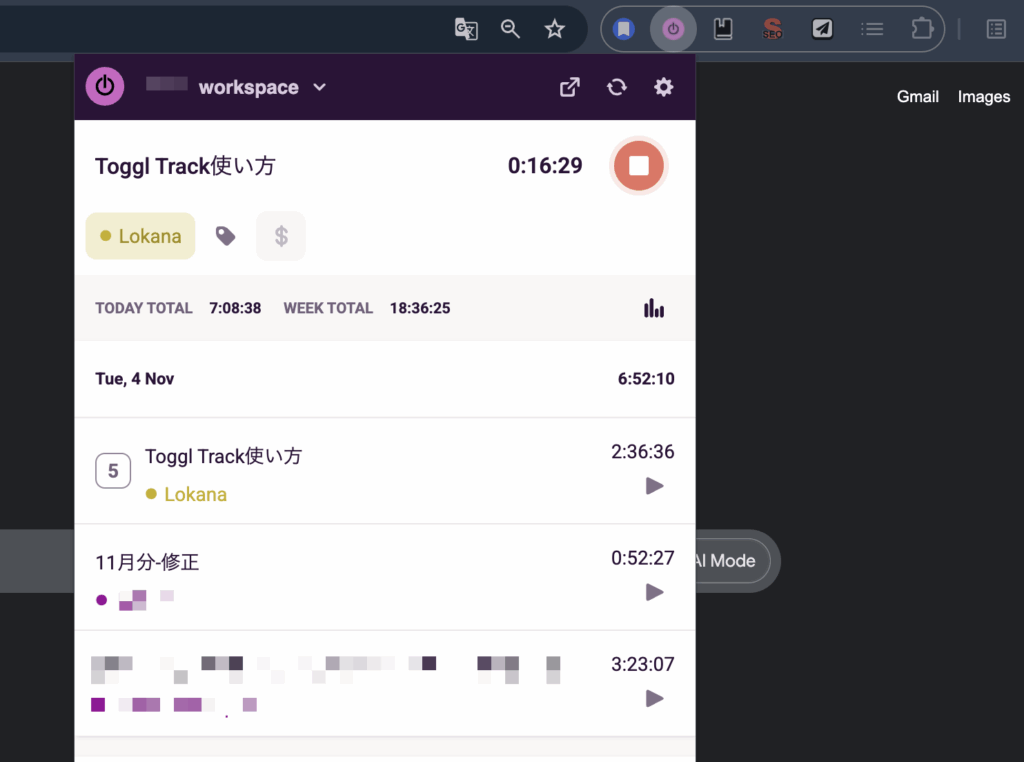
ブラウザからワンクリックでタイマーを表示できるため、「作業したい」と思ったときに瞬時に計測できるようになります。
ブラウザ版やデスクトップアプリ、拡張機能を活用して、作業を始めるときにすぐにタイマーを設定できる体制を整えておきましょう。
ショートカットキーを覚えておく
Toggl Trackで使える便利なショートカットキーは以下の通りです。
- ⌘ + control + T : デスクトップアプリを開く
- ⌘ + N : 新規タイマーをスタート
- ⌘ + S : タイマーをストップ
- ⌘ + O : 直前の記録を続けて開始
デスクトップアプリを利用する場合は、上記4つを覚えておいて損はありません。タイマーを測るまでの操作を極限まで効率化しましょう。
プロジェクトを定期的にアーカイブする
プロジェクトを整理しておくと、案件ごとに振り返りができて便利です。
一方で、使わなくなったプロジェクトは、タイマーを設定するときのノイズになってしまいます。
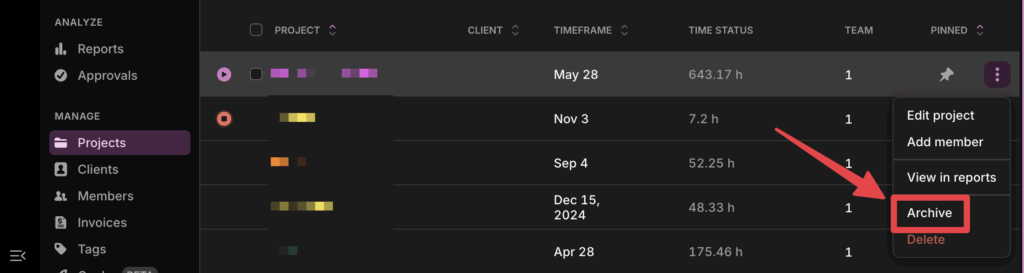
日常的に使うものだけを残しておくと、瞬時に選択できるようになります。終わったプロジェクトはどんどんアーカイブにしていきましょう。
「Projects」→「3点リーダー」→「Archive」
無料でToggl Trackを使ってみよう
Toggl Trackは、無料で使えるシンプルな作業記録ツールです。
作業名を記入してタイマーをオンにするだけで、自動で作業時間を集計してくれます。フリーランスや個人事業主の稼働時間の可視化に最適です。
- 時間を測るだけで、タスクに集中しやすくなる
- 何にどのくらい時間を使ったか可視化できる
- シンプルで使いやすいUI
- プロジェクトベースの仕事の時給計算ができる
- PDCAを回すための材料になる
個人の利用であれば、無料でもほとんどの機能が利用できます。アプリや拡張機能も充実しているため、どんなシーンでも使いやすくおすすめです。
「副業やフリーランスで成果を上げたい」「リモートワークで集中できない」という人は、気軽に使ってみましょう。






コメント