
- Toggl Trackに迷わず登録できる
- 無料でタイムトラックできるようになる
- Q&A形式で疑問がクリアになる
Toggl Track(トグルトラック)は、時間計測を手軽に始められるタイムトラッキングツールです。
在宅ワークで生産性を高めたいフリーランスや個人事業主におすすめです。筆者はToggl Trackを使いはじめて3年、毎日欠かさず使っています。
この記事では、Toggl Trackを初めて使う方に向けて、登録方法から基本の設定、よくある疑問をまとめて解説します。
「英語のUIでつまずきそう」という不安がある方でも、手順通りに進めれば迷わず使い始められるようになります。
おすすめのタイムトラッキングツール
簡単3ステップ!Togglを3分で使いはじめる方法

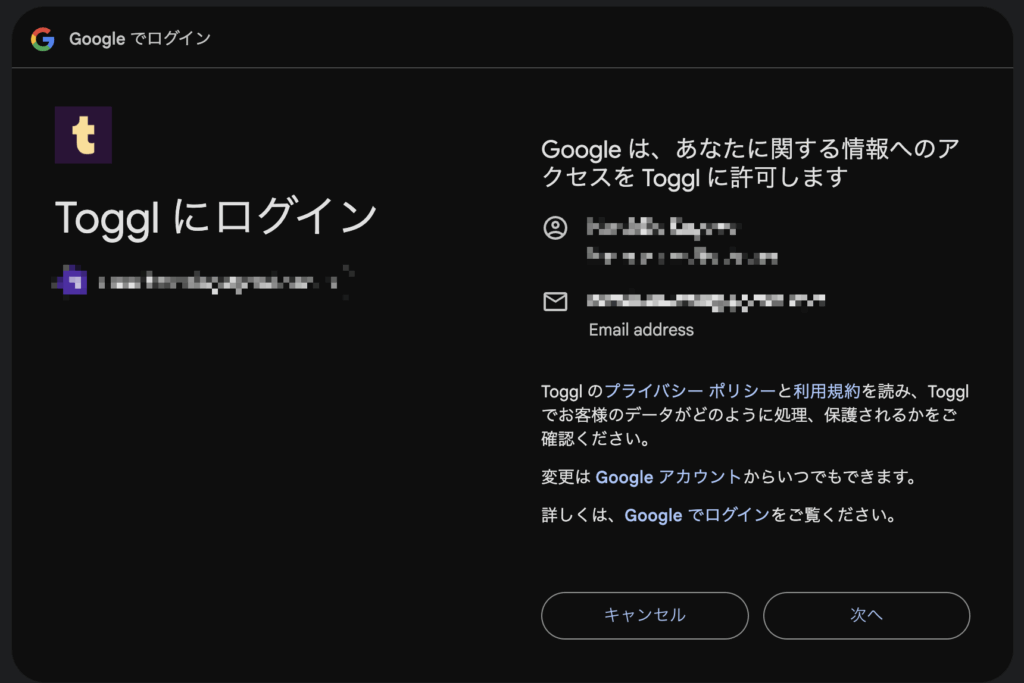
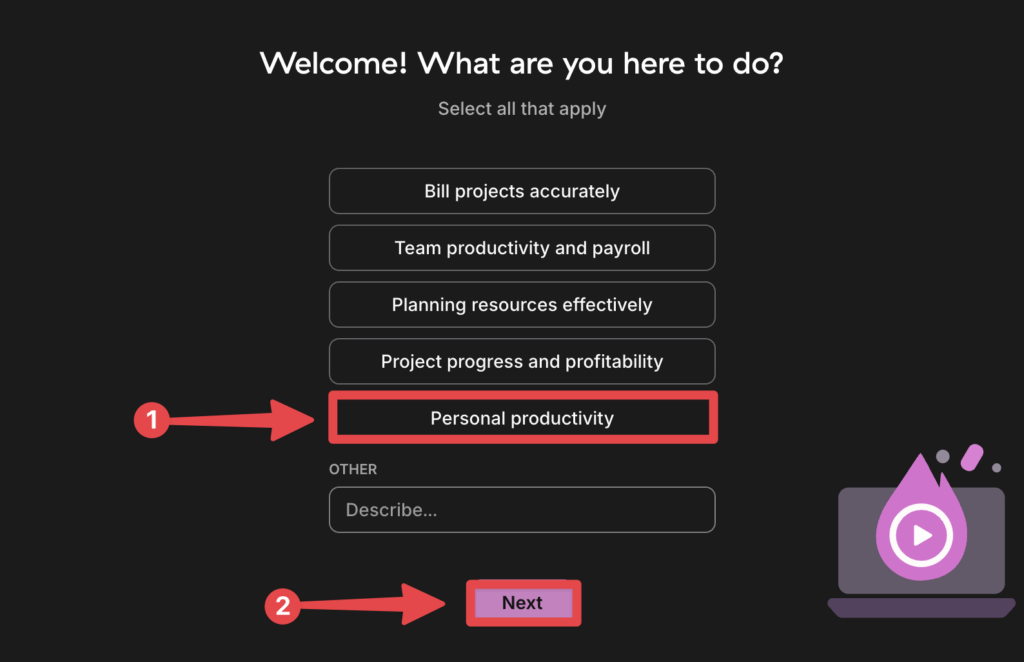
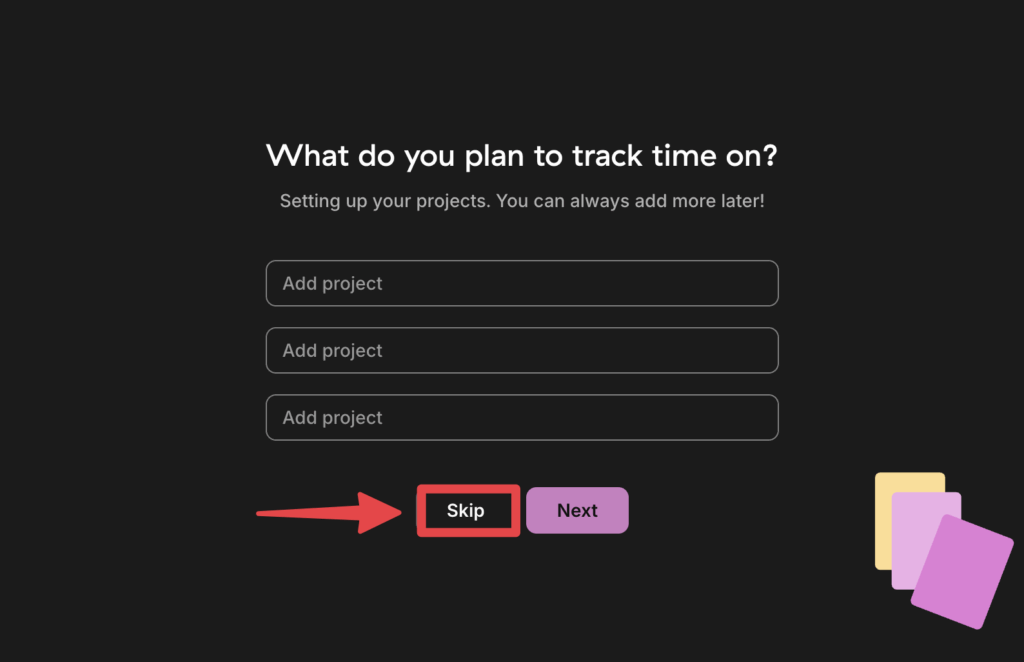
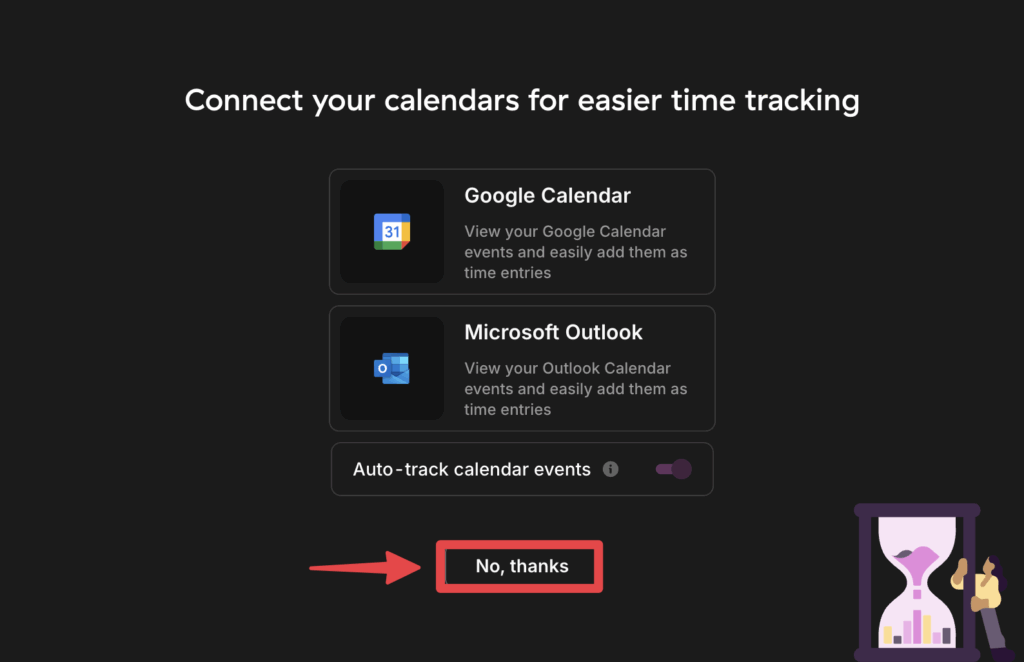
Toggl Trackは日本語サイトがないため、登録時に迷う人もいます。
ここでは、実際の画面を確認しながら、登録完了までの手順をわかりやすく解説します。
ツールの登録に慣れている人は、読み飛ばして大丈夫です。
もちろん、無料で登録できるので、気軽にはじめられます。
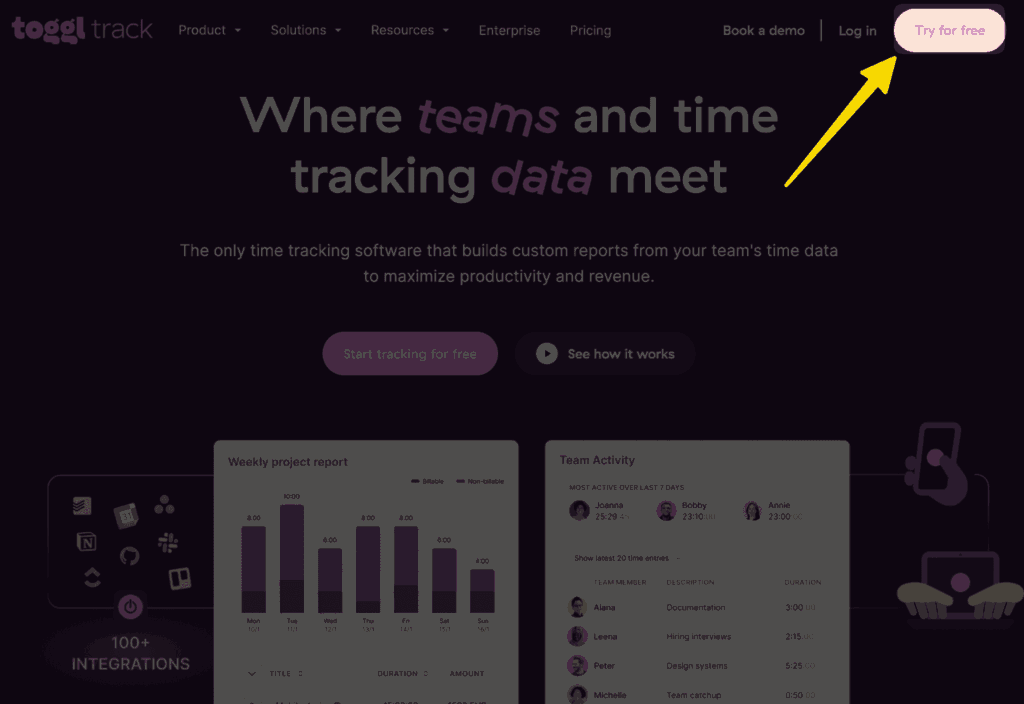
1. 公式サイトにアクセスする

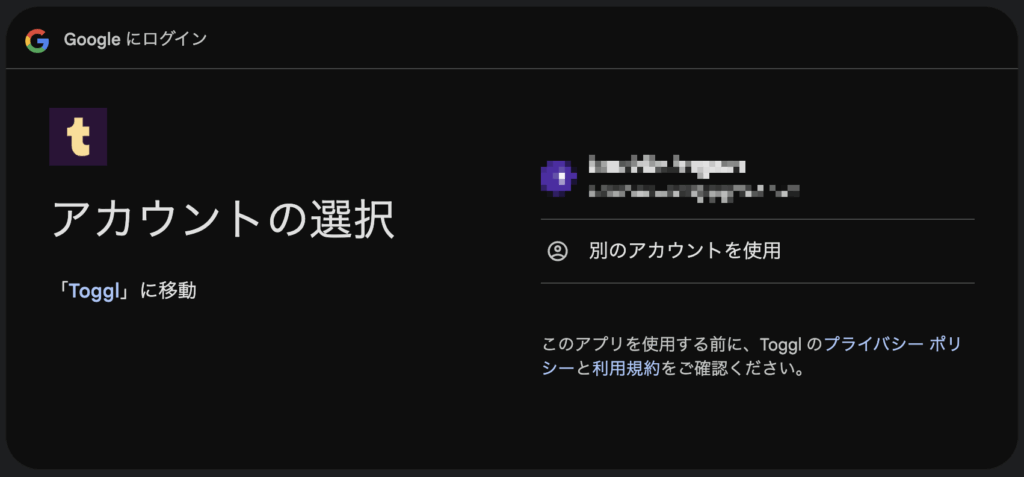
2. Googleアカウントで登録する



プロジェクトを作成する
Toggl Trackでは、プロジェクトごとに時間を集計できるのであらかじめ作っておくと便利に使えます。
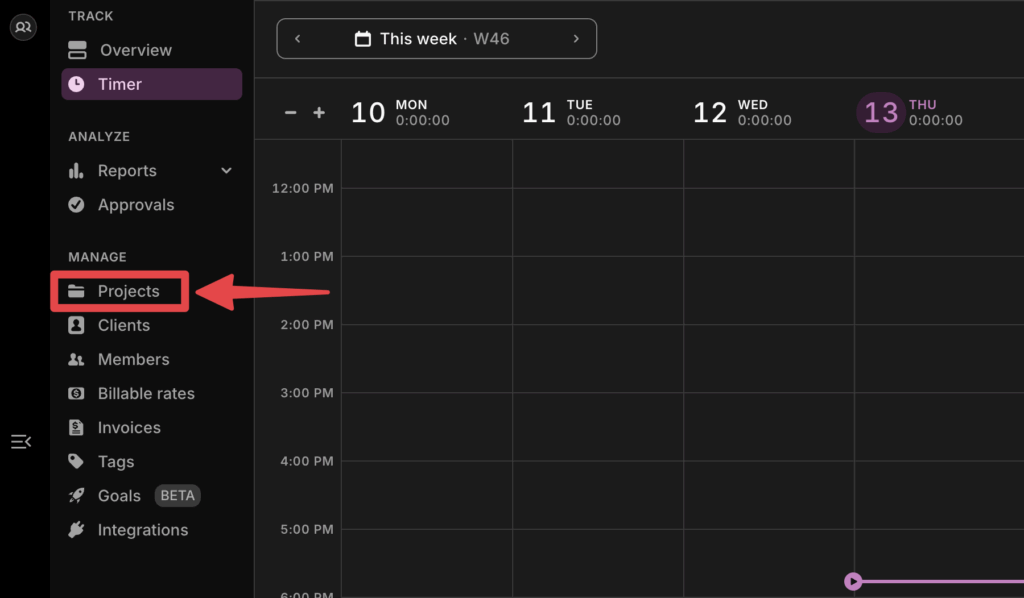
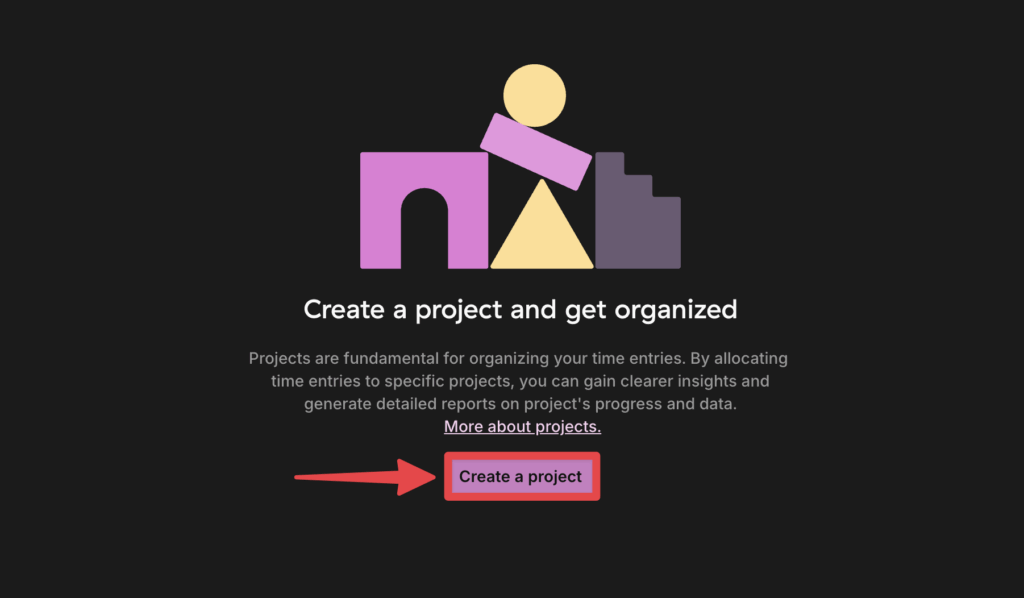
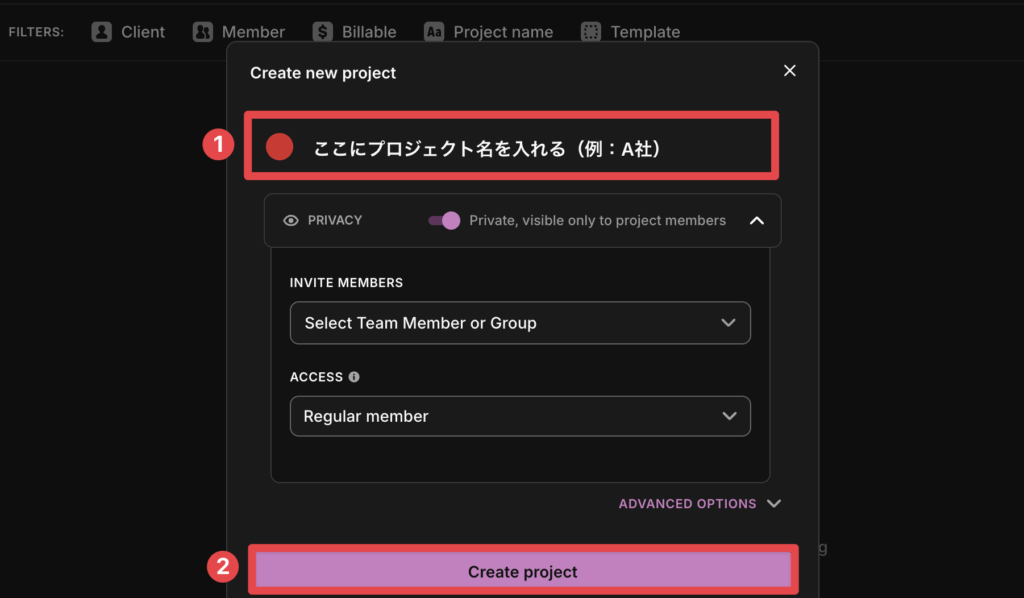

実際にタイマーを記録していくと、下記のようなブロックが追加されていきます。週間表示にしておくと、何にどのくらいの時間を使ったのか一目瞭然です。

Toggl Trackで使えるアプリ・拡張機能
Toggl Trackは、ブラウザで使えるだけでなく、スマホで使えるアプリも利用可能です。
データはデバイス間で自動的に同期されるので、同じ場所に蓄積されていきます。
作業したいときに、デバイスが手元にあればすぐに計測開始できるため、PCだけでなくスマホにアプリを入れておくことがおすすめです。
ブラウザの拡張機能の使い方もご紹介します。
スマホアプリ
スマホアプリは、こちらからダウンロードできます。
ブラウザ版と同様に、シンプルで洗練されたUIが特徴的です。デバイス間の同期も早く、外出先でも時間計測をはじめられます。

ホーム画面にアイコンを設置しておくと、いつでもすぐにアクセスできて便利です。
PCアプリ
ブラウザ版だけでなく、PCで使えるアプリも利用可能です。
注意点として、PCアプリではレポートを見ることができません。しかし、機能が制限されているぶん、シンプルに時間を計測するのに向いています。
反対に、アプリにしかできないのは、PCを動かしていた時間を振り返られるため、あとから記録したいときにワンタッチでコピー可能です。
| ブラウザでしかできないこと | アプリでしかできないこと |
|---|---|
| レポートの確認 細かい設定 | ポモドーロテクニックの利用 PC稼働時間の自動記録 |
個人的には時間を計測するときは、アプリを使うことが多いです。ブラウザ版は、レポートを見ながら振り返りをするときに使います。
- ブラウザ:プロジェクトを作る/レポートを見る
- アプリ:タイマーをセット/停止する
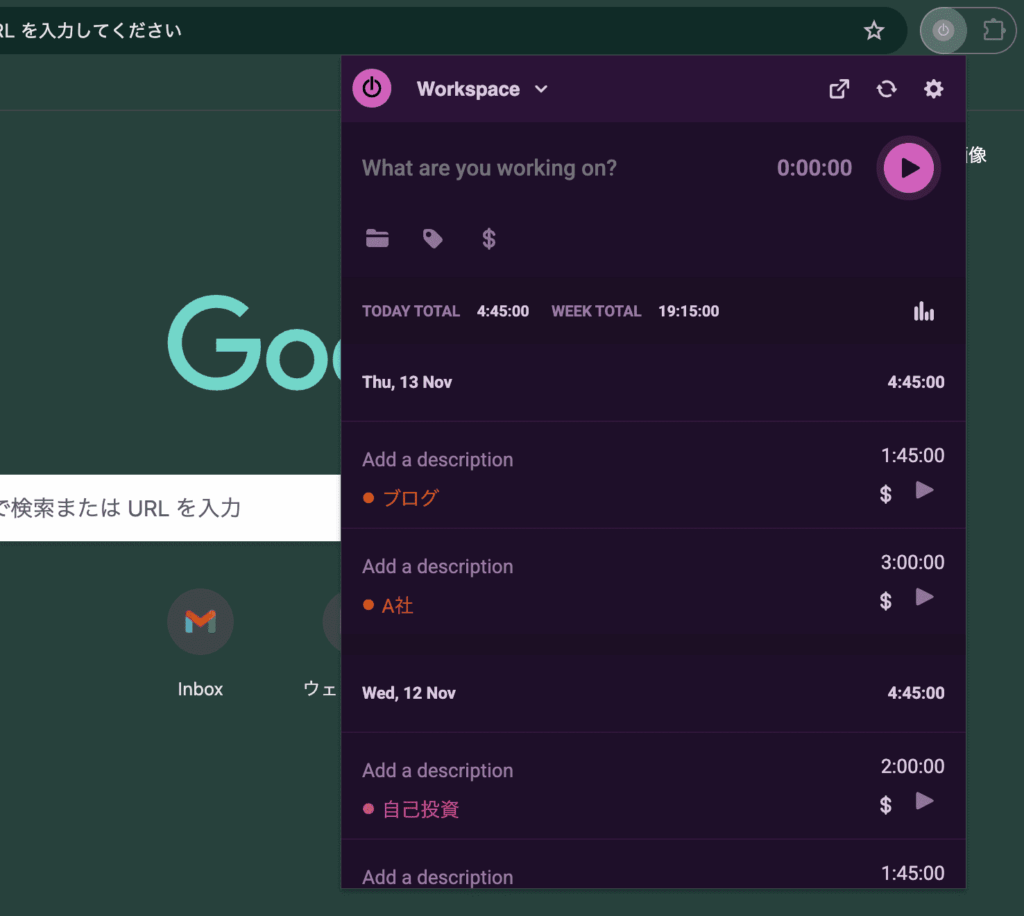
ブラウザ拡張機能
ブラウザの拡張機能を入れておくと、アクセス性が向上します。
わざわざ、アプリやログインページを開かなくても、どんなページからでもタイマーをセットできます。
Toggl Trackのよくある質問
無料でToggl Trackをはじめてみよう
Toggl Trackは、ブラウザ・スマホ・PCアプリのどれからでも時間計測ができる便利なツールです。
プロジェクトごとに時間を計測できるため、在宅ワークやフリーランスの作業効率アップに役立ちます。
まずは、公式サイトでアカウントを作ってタイマーを動かしてみましょう。
登録無料ですぐに使いはじめられるので、まずは試してみてくださいね。
おすすめのタイムトラッキングツール




コメント